
A. FILL
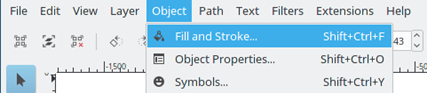
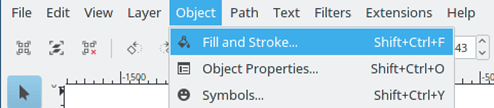
Setiap objek pada Inkscape memiliki warna dan memiliki garis pinggir entah itu terlihat maupun tidak terlihat. Warna dalam suatu objek pada Inkscape diisi dengan Fill, jadi setiap objek memiliki Fill misalnya sebuah persegi (rectangle) berwarna merah di dalamnya maka objek tersebut sudah di Fill dengan warna merah. Untuk mengakses pilihan Fill pilih di Menubar Object > Fill and Stroke seperti pada gambar.
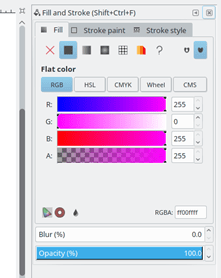
Setelah Fill and Stroke dipilih akan muncul sebuah ‘dock’ di sebelah kanan Inkscape untuk pengaturan Fill pada tab Fill seperti pada gambar.
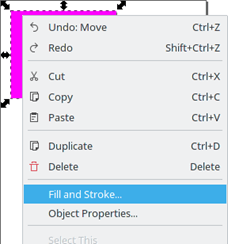
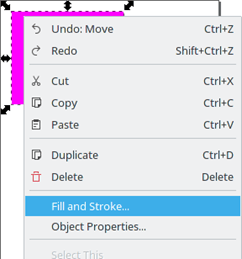
Selain dari Menubar, Dock ini juga bisa diakses dengan klik kanan pada suatu objek kemudian klik Fill and Stroke seperti gambar yang memunculkan Dock sama seperti cara pengaksesan dari Menubar.
Dock ini berfungsi untuk pengaturan Fill pada suatu objek yang dipilih, Fill bisa memberi warna pada objek dengan warna Flat, Gradient (Gradasi), maupun diberi Pattern (Pola). Pemberian warna Fill pun dapat menggunakan metode RGB (Red, Green, Blue), CMYK (Cyan, Magenta, Yellow, Black), HSL, Lingkaran (Wheel), maupun CMS. Di bagian bawah Dock pada Tab Fill juga terdapat Blur untuk memberikan keburaman warna sebanyak berapa persen sesuai yang diinginkan, di bawahnya Blur juga terdapat Opacity untuk memberikan warna pada objek dengan intensitas warna sebanyak berapa persen yang diinginkan.
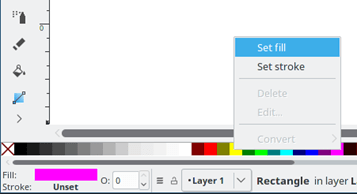
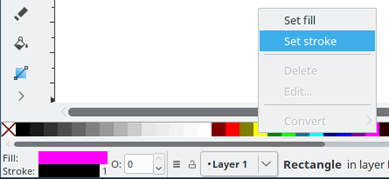
Cara yang lebih sederhana dalam pemberian warna Fill bisa menggunakan warna-warna yang ada di bagian bawah Inkscape, dengan memilih objek tertentu kemudian klik kanan pada salah satu warna yang ada di bawah dan klik Set Fill seperti gambar di bawah.
B. STROKE
Setiap objek pada Inkscape, selain memiliki warna di dalam objek tersebut, juga memiliki garis pinggir, garis pinggir ini bernama Stroke. Contohnya dalam sebuah persegi (rectangle) yang di dalamnya memiliki warna merah dan garis pinggir hitam, maka persegi tersebut memiliki warna Fill merah dan warna Stroke hitam. Untuk mengakses pilihan Stroke caranya sama seperti pengaksesan Fill dengan memilih dari Menubar Object > Fill and Stroke seperti pada gambar.
Cara lain juga dapat digunakan, yaitu dengan klik kanan pada suatu objek kemudian pilih Fill and Stroke, sama seperti cara untuk mengakses Fill seperti sebelumnya, seperti gambar.
Maka pada layar Inkscape di sebelah kanan (secara default, walaupun Dock ini dapat dipindah-pindah) akan muncul sebuah ‘Dock’, namun secara default Tab yang terpilih adalah Fill, tinggal ganti saja Tab-nya dengan memilih Stroke seperti pada gambar.
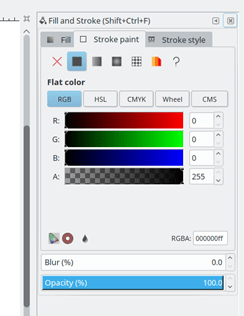
Pengaturan Stroke ini memiliki fitur-fitur yang sama dengan pengaturan Fill, mulai dari pemilihan warna Flat (datar), Gradient (gradasi), maupun Pattern (pola). Fitur lain seperti pemilihan warna dengan RGB,
CMYK, HSL, Wheel, CMS juga sama seperti pada pengaturan Fill. Bahkan pengaturan Blur dan Opacity juga sama dengan yang dijelaskan Fill di atas.
Cara yang lebih sederhana dalam pemberian warna Stroke bisa menggunakan warna-warna yang ada di bagian bawah Inkscape, dengan memilih objek tertentu kemudian klik kanan pada salah satu warna yang ada di bawah dan klik Set Stroke seperti gambar di bawah.
 Nomina