
A. Deskripsi
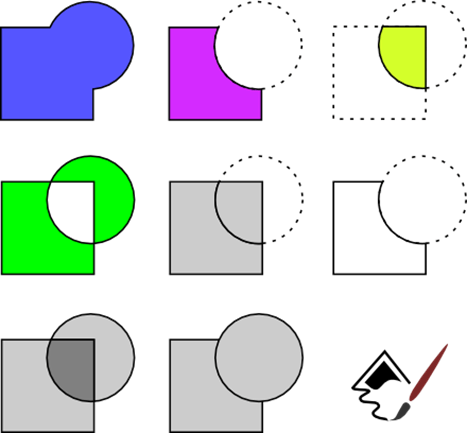
Union, Difference, Intersection, Exclusion, Division, Cut Path, Combine, dan Break Apart.
Nama-nama di atas merupakan alat yang akan sering digunakan pada saat membentuk pola gambar. Dari menggabungkan, memotong, menduplikat sekaligus memotong, mengkombinasi, sampai pada melepaskan gabungan dari beberapa objek path gambar.
B. Pembahasan
- Union (Ctrl++)
Union diartikan gabungan atau menggabungkan. Apabila akan menggabungkan dua atau lebih objek gambar maka gunakan alat ini yang berada di menu Path >> Union. Sebagai contoh perhatikan gambar berikut ini.
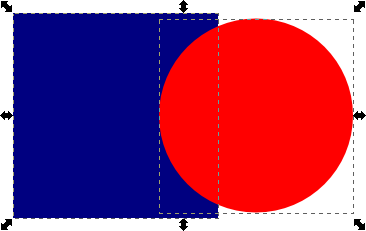
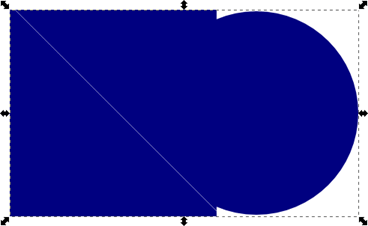
Dari kedua gambar di atas, untuk gambar pertama berisi dua gambar yang berbeda yang saling tumpuk. Sengaja diberikan warna yang berbeda agar mudah untuk dilihat perbedaan gambarnya. Sedangkan gambar kedua adalah bentuk dari gabungan kedua gambar yang telah di-union. Warnanya akan mengikuti dengan yang objek gambar yang berada di bawahnya.
- Difference (Ctrl+-)
Fungsi dari difference adalah untuk memotong objek gambar sesuai dengan gambar yang dijadikan pemotong. Pada kasus ini, si objek pemotong harus berada di atas objek gambar target. Untuk lebih jelaskan silakan lihat contoh gambar berikut ini.
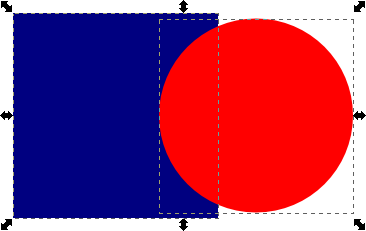

Gambar 3 adalah dua objek gambar yang tertumpuk. Dengan menggunakan Difference maka akan menghasilkan Gambar 4. Perlu diingat bahwa objek gambar sebagai pemotong harus selalu di atas gambar target. Jika terbalik maka hasilnya akan berbeda, yaitu lingkaran yang terpotong oleh persegi.
- Intersection (Ctrl+*)
Kegunaan dari alat ini yakni sebagai pemotong juga. Perbedaannya adalah hasil dari objek gambar yaitu irisan dari kedua objek gambar. Dari kedua gambar yang tertumpuk, maka bidang gambar hasilnya akan sesuai dengan batas dari irisan kedua gambar. Silakan lihat contoh gambar berikut agar lebih paham.
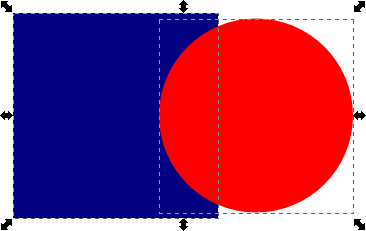
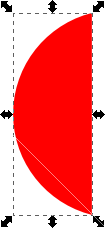
Seperti biasa, gambar 5 adalah contoh saja. Sementara hasil dari intersection adalah gambar 6. Gambar ini adalah irisan dari kedua objek gambar tersebut di atas.
- Exclusion (Ctrl+^)
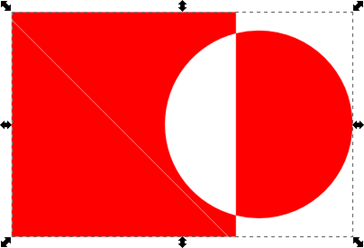
Penggunan alat ini apabila ingin mendapatkan sebuah objek gambar dari kedua gambar yang tertumpuk (dari irisannya) yang akan dihapus. Jadi bukan salah satu gambar yang akan hilang, tetapi irisan dari kedua gambarnya yana akan terhapus. Sebagai contoh, lihat hasil gambar berikut ini.
- Divison (Ctrl+/)
Hampir sama dengan Exlusion, perbedaannya irisan dari kedua gambar tidak hilang. Melainkan menjadi objek gambar lagi sesuai dengan bidang irisan tadi. Perhatikan gambar berikut ini.
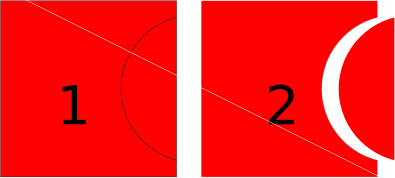
Dari hasil gambar di atas, pada sisi objek 1 adalah hasil dari exlusion. Untuk mempermudah melihat hasilnya jadi saya pisahkan seperti pada sisi objek 2.
- Cut Path (Ctrl+Alt+/)
Sementara fungsi dari cut path sendiri adalah akan memotong path (garis) sesuai dengan bidang irisan kedua gambar. Nantinya akan terbuat objek garis hasil dari pemotongan kedua gambar. Selain itu objek gambar yang terpotong garisnya masih bida diberi warna. Perhatikan gambar berikut ini.
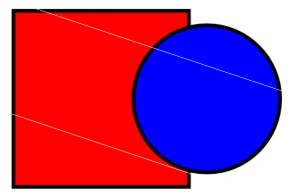
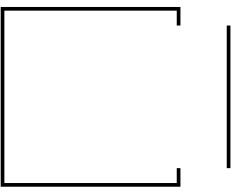

Dari ketiga gambar di atas hasil dari eksekusi cut path adalah pada gambar 10 dan 11. Pada gambar 10 ini setelah meng-cut path dan garisnya bisa terlihat dipisahkan seperti contoh di atas. Sementara pada gambar 11 objek yang dipotong path-nya bisa diberi warna.
- Combine (Ctrl+K)
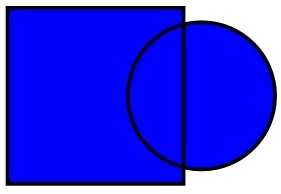
Sesuai dengan namanya yaitu combine berarti mengkombinasikan kedua gambar yang tertumpuk maupun terpisah. Tetapi masih ada garis path (node). Berbeda dengan union, yang secara keseluruhan tergabung menjadi satu objek gambar. Lihat gambar berikut agar lebih paham.
- Break Apart (Shift+Ctrl+K)
Sedangkan fungsi yang ini adalah untuk memisahkan beberapa path yang tergabung entah itu ter-union, intersection, combine, dsb menjadi beberapa objek gambar sendiri – sendiri. Objek gambar tersebut terpisah sesuai dengan bentuk asli dari gambar sebelumnya. Perhatikan beberapa conoth gambar berikut ini.
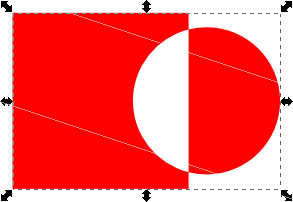

Dari kedua gambar di atas, gambar 13 adalah hasil dari exlusin. Nah, dengan menggunakan break apartmaka gambar tersebut bisa dipisahkan menjadi dua objek gambar, seperti pada gambar 14 di atas.
 Nomina