
Kali ini kita akan sedikit mengenal tentang Object Transformation atau perubahan objek. Object Transformation meliputi pergeseran (move), penskalaan (scale), rotasi (rotate), dan kemiringan (skew). Tentu pengertian ini bukan hal asing bagi kita, yang menjadi hal asing adalah bagaimana fitur ini hendak digunakan dalam Inkscape.
A. Metode Pertama
Tranformasi ini dapat kita lakukan dengan menggunakan Select and transform objects Tool ( ) yang ada pada menu Toolbar disisi kiri.
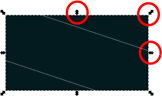
Untuk melakukannya, pilih objek yang akan ditransformasikan menggunakan tool tadi. Pemilihan ini akan memunculkan tanda arah panah pada objek, seperti pada Illustration 2. Pada kondisi ini, kita dapat melakukan pergeseran (move) menggunakan tombol arah panah pada keyboard atau menggerakkannya secara bebas menggunakan mouse dengan klik-drag pada objek. Pada tanda arah panah yang dilingkari, kita dapat melakukan penskalaan (scale) pada objek dengan metode yang sama, klik-drag pada tanda arah panah.
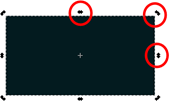
Bagaimana dengan rotasi dan kemiringan ? Pada objek yang telah terpilih, lakukan klik sekali lagi, maka tanda arah panah akan berubah seperti pada Illustration 3. Lakukan klik-drag pada salah satu tanda arah panah dari ke-empat sudut untuk melakukan rotasi dengan titik pusat rotasi + seperti yang terlihat pada tengah objek. Dan lakukan klik-drag pda salah satu tanda arah panah dari ke-empat sisi untuk melakukan kemiringan. Tambahan, titik acuan rotasi + dapat kita pindahkan sesuai kebutuhan.
B. Metode Kedua
Sangat terlihat mudahkan, bagaimana mentransformasikan objek ? Pada sesi ini kita akan mengenal lebih dalam tentang Object Transformation.
Suatu waktu, kita akan membutuhkan perubahan objek yang “presisi dan terkontrol” baik pergesannya, rotasinya, penskalaannya dan kemiringannya. Sehingga disini kita akan menggunakan Transform Dialog. Dapat kita temui pada menu Object > Transform… .
- Move
Berikan nilai positif pada kolom Horizontal untuk melakukan pergeseran ke kanan dan nilai negatif untuk pergeseran ke kiri. Begitupun pada kolom Vertical, nilai positif untuk pergeseran ke atas dan nilai negatif untuk pergeseran ke bawah. Nilai 0 untuk tidak ada pergeseran.
Ada beberapa satuan nilai yang dapat dipilih, seperti pada Illustration berikut.
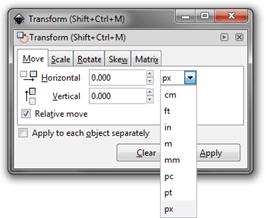
Bila telah selesai peng-input-an nilainya, klik Apply untuk menerapkan perubahan pada objek. Perubahan pertama ini menjadi kondisi awal bila kita meng-klik Apply kembali, perubahan kedua menjadi kondisi awal untuk perubahan berikutnya dan seterusnya. Kita dapat mengembalikan objek ke kondisi semula dengan memberikan nilai kebalikan dari nilai yang telah di-input-kan. Opsi Apply to each object separately, sesuai artinya, kita akan menggerakkan objek bukan secara grup bila objek yang kita gerakkan lebih dari satu.
- Scale
Input-kan nilai yang lebih besar dari nilai yang tampil pada kolom Width dan Height untuk melakukan perbesaran dan nilai lebih kecil untuk melakukan pengecilan.
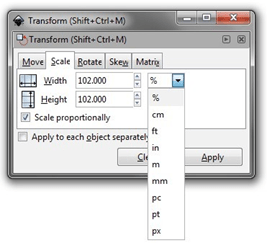
Opsi Scale proportionally digunakan untuk perbesaran dan pengecilan secara proposional. Kita tinggal memasukkan nilai disalah satu kolom dan satu kolom lainnya akan menyesuaikan secara proporsional.
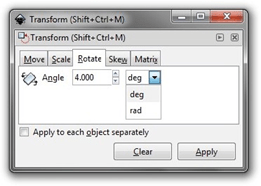
- Rotate
Input-kan nilai untuk melakukan rotasi. Objek akan melakukan rotasi dengan mengitari titik rotasinya yang ditandai dengan +.
- Skew
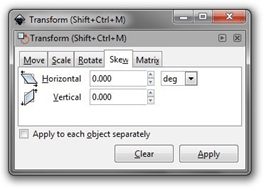
Kemiringan objek dapat kita lakukan baik secara horizontal dan atau vertikal. Baik berupa shape, teks ataupun image.
- Matrix
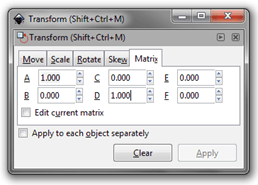
Dengan tab matrix, kita dapat mentransformasikan sepaket baik pergesan, penskalaan, rotasi dan kemiringannya untuk sebuah objek. Jadi lebih simpel lagi kan ?
Untuk pengoperasiannya, A dan D berkaitan dengan penskalaan, B dan C berkaitan dengan kemiringan serta E dan F berkaitan dengan pergeseran. Untuk rotasi, menggunakan pola A=D dan B=-C.
 Nomina